






01_UntiyShader基础学习笔记(三)
本章节学习目标:
- 学习案例制作边缘光+流光
- 熟悉Unity ASE工具的使用
- 熟悉片元着色器实现内容
环境配置:
- UnityTA学习计划
- UnityShaderASE节点全解
- VScode
- Unity2022·····
- UnityShader入门精要
对于ASE插件的简述:
Unity ASE(Amplify Shader Editor)是一个强大的着色器编辑插件,专为Unity开发者设计,帮助用户轻松创建和编辑复杂的着色器,以实现更好的图形效果。其作用是将shader图形化编辑。
- 付费
- 满大街破解版,学习环境可观
- 能够与Unity的多种渲染管线兼容,包括标准渲染管线、URP(通用渲染管线)和HDRP(高清渲染管线)等,适用于不同类型的Unity项目
一、UnityASE面板详解
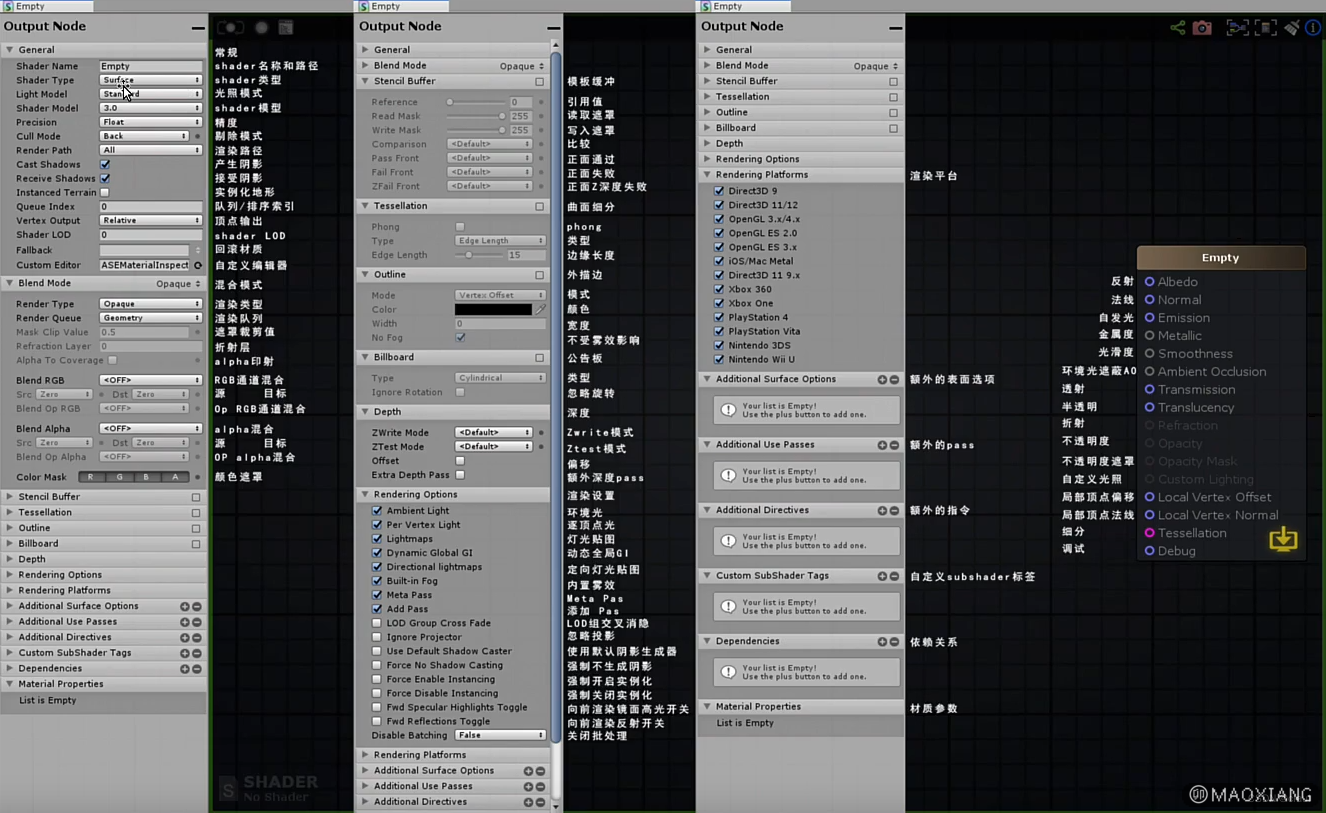
二、常用节点和常用快捷键
-
由于UnityShaderASE和UE蓝图操作类似,所以跨软件门槛低。
三、案例内容知识点分解
1、UnityShaderASE的实现效果
- 混合模式内容的涉及
- 贴图叠加的内容涉及
- time节点的引用
(1)边缘光效果的实现
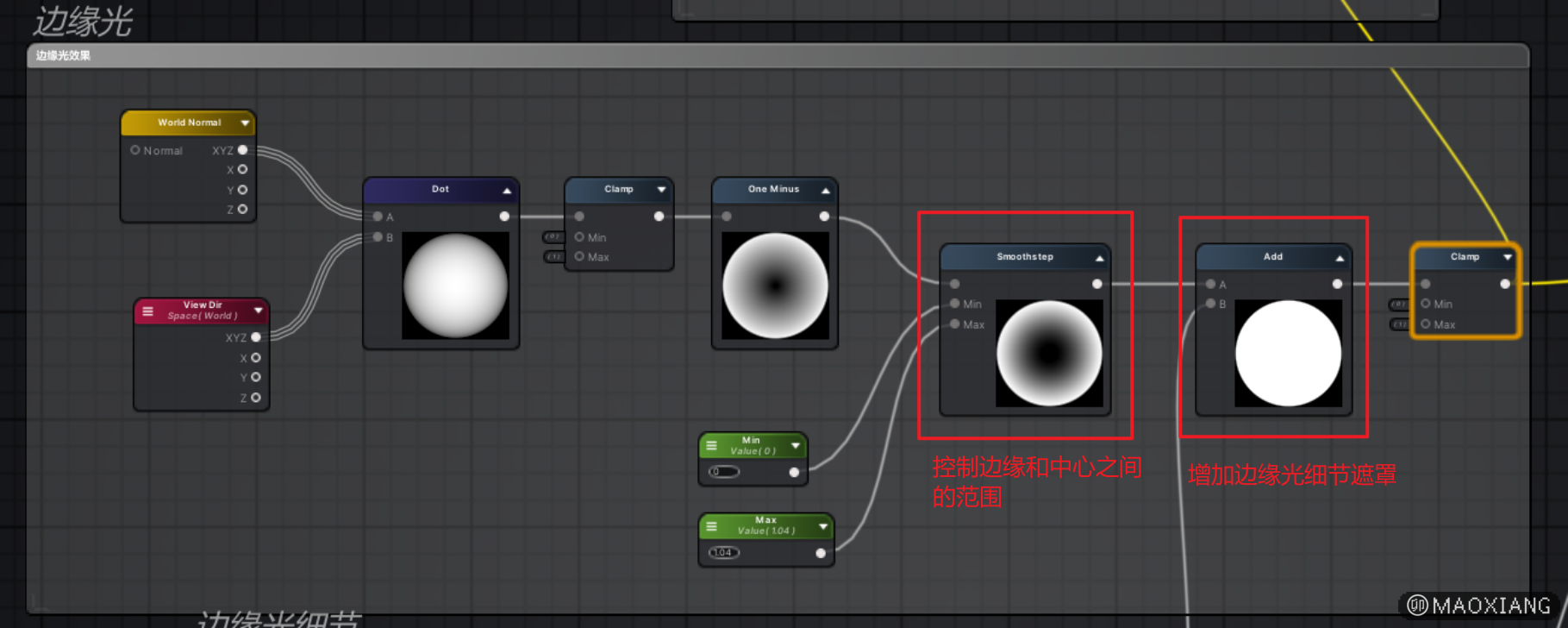
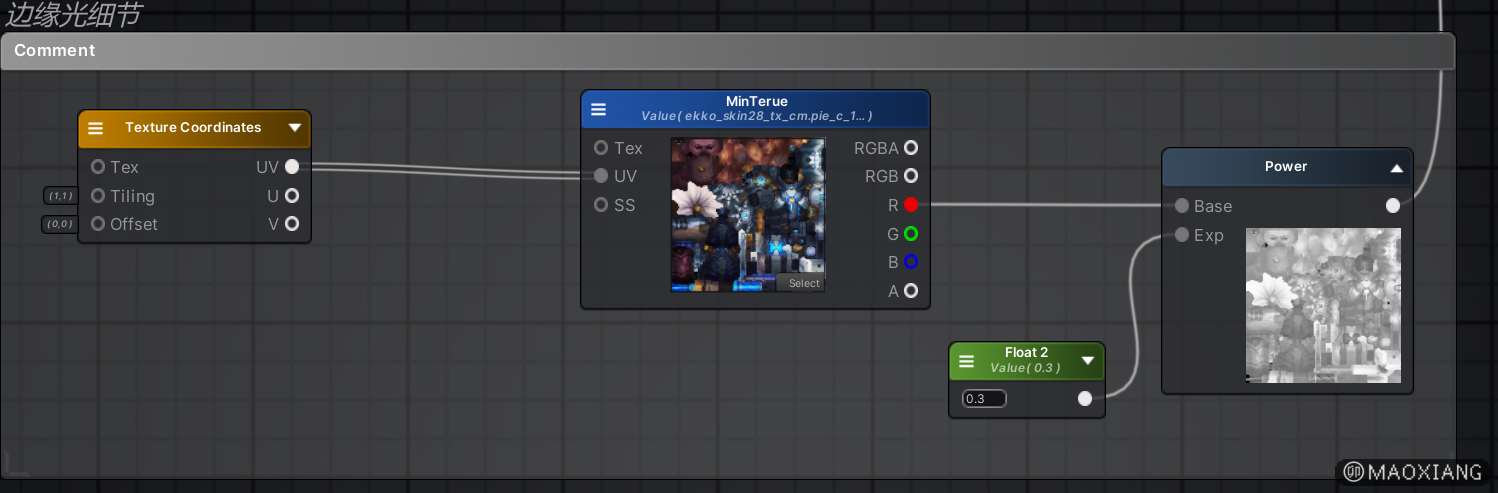
- 模型世界法线和相机法线点乘之后的值在(1,-1)之间需要进行值约束【Clamp】
- 使用Smoothstep节点控制边缘和中心的羽化值
- Alpha值的范围再【0-1】,使用之前可以使用Clamp节点进行约束
(2)流光效果的实现
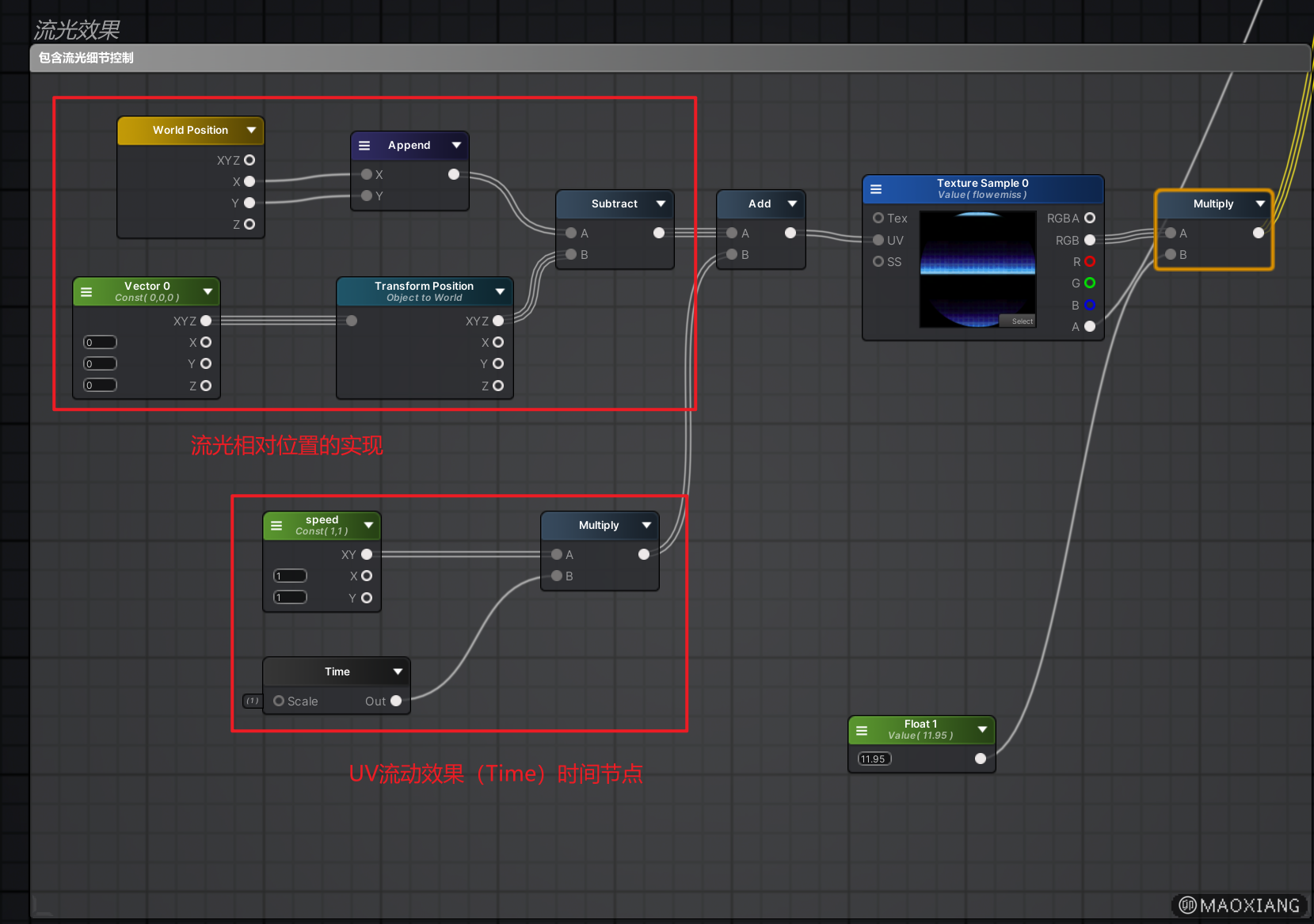
- 流动流光相对位置的实现【世界位置的xy-模型所在位置】Transform Position节点表示模型当前位置
- UV流动效果的使用,使用Time节点实现,并用乘法控制其速度
- UV流动需要用的是Add
(3)基础色
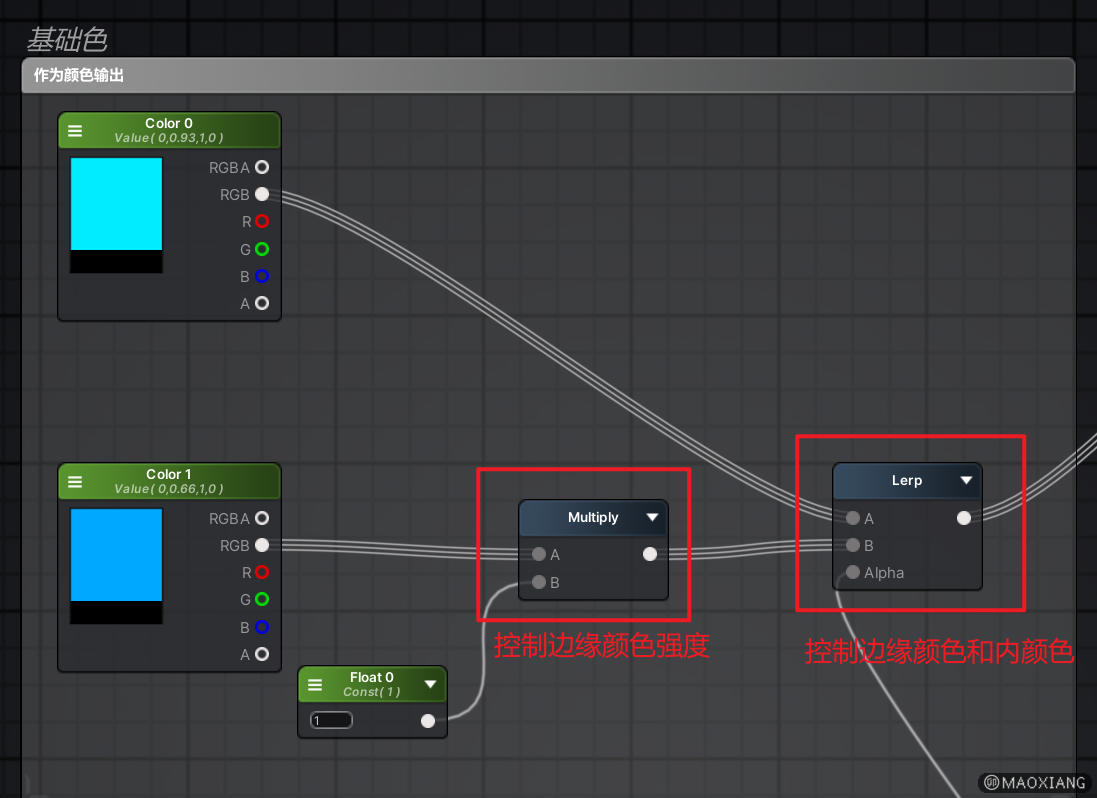
2、UnityShader代码实现效果
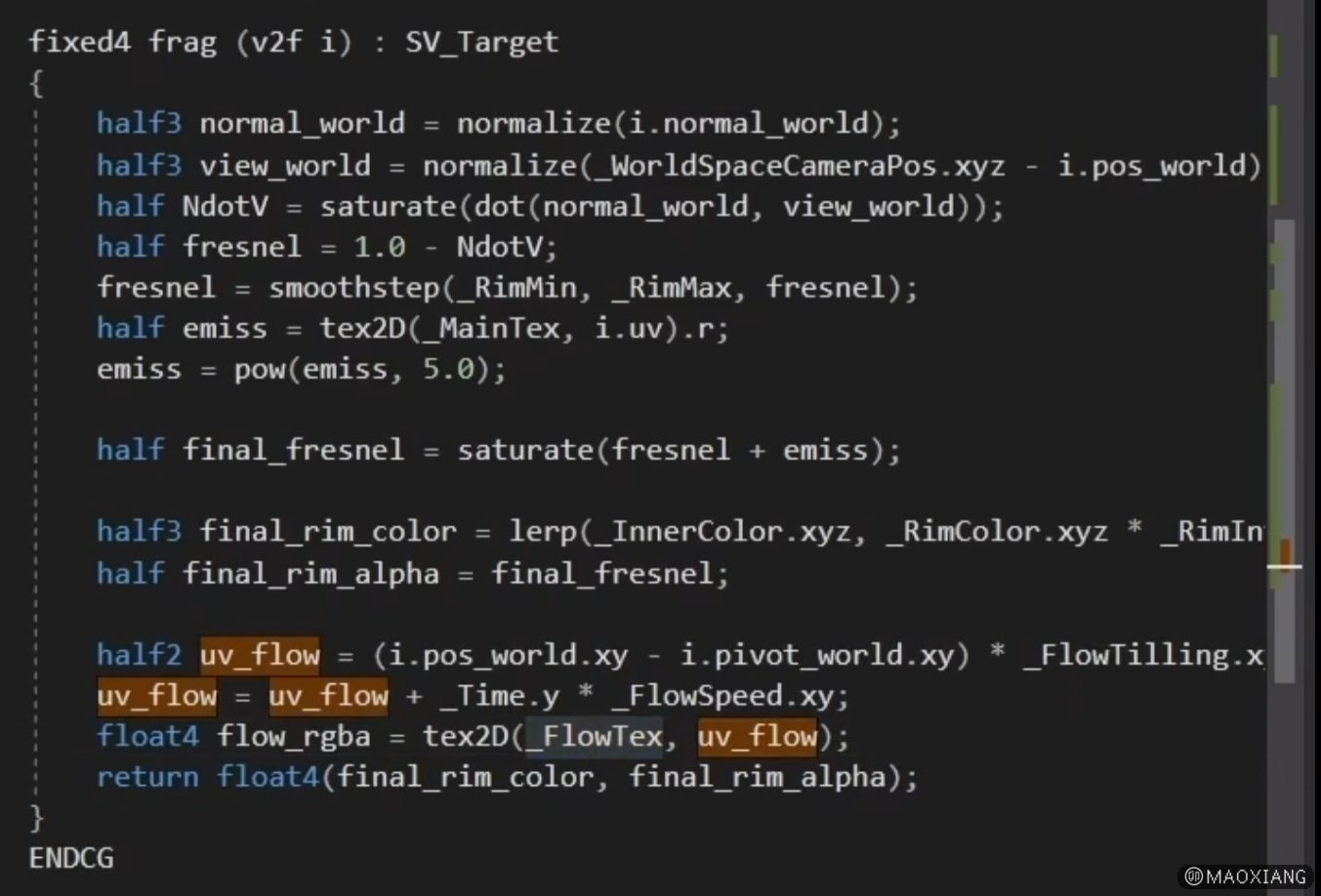
(1)获取参数
- 获取World Normal(模型世界空间下的法线)
```hlsl
struct v2f { float3 normal_world :TEXCOORD1; } v2f vert (appdata v) { v2f o; o.vertex = UnityObjectToClipPos(v.vertex); //计算世界空间下的法线 float3 normal_world = mul(float4(v.normal,0.0),_WorldToObject).xyz; o.normal_world = normalize(normal_world); return o;
}
fixed4 frag (v2f i) : SV_Target { //声明世界空间法线值并赋值切归一化。(只需要方向不需要长度) float3 normal_world = normalize(i.normal_world); }
```
- 获取World Position (模型世界位置)
```hlsl
struct v2f { float3 pos_world :TEXCOORD1; } v2f vert (appdata v) { v2f o; o.vertex = UnityObjectToClipPos(v.vertex); //计算世界空间位置(模型空间转世界空间) float3 pos_world = mul(unity_ObjectToworld,v.vertex).xyz; return o;
}
fixed4 frag (v2f i) : SV_Target { //声明世界空间法线值并赋值切归一化。(只需要方向不需要长度) float3 normal_world = normalize(i.normal_world); }
```
- 获取View Dir (摄像机的法线)
```hlsl
struct v2f { float3 pos_world :TEXCOORD1; } v2f vert (appdata v) { v2f o; o.vertex = UnityObjectToClipPos(v.vertex); //计算世界空间位置(模型空间转世界空间) float3 pos_world = mul(unity_ObjectToworld,v.vertex).xyz; return o;
}
fixed4 frag (v2f i) : SV_Target { //声明世界空间法线值并赋值切归一化。(只需要方向不需要长度) float3 normal_world = normalize(i.normal_world); //计算视线的方向(_WorldSpaceCameraPos.xyz,为世界空间下摄像机的位置) float3 view_world = _WorldSpaceCameraPos.xyz - i.pos_world; }
```
(1)边缘光效果的实现
- 模型世界空间下的法线和视线方向做点积(显示的是点积结果越接近0的越白,越接近黑的越暗)
- 反向(只让边缘发光)
- 控制边缘和中心的渐变范围(Smoothstep)
(2)流光效果的实现
-
采样一张流光贴图(需要的图案内容,渐变纹理最佳)
-
流光需求是从上至下(需要将模型UV改成世界位置的xy)
(3)贴图合并
- 乘法融合更多是正片叠低,并且清除黑色部分
- 加法融合式保留两个图片的内容进行相加
- Lerp融合可以根据Alpha值控制第一个值和第二个值依次受白色或者黑色影响




多维表格的基础使用方法)