






n8n Ai工作流(二)安装部署
AI-摘要
MaoXiang GPT
AI初始化中...
介绍自己
生成本文简介
推荐相关文章
前往主页
前往tianli博客
前言导读:
参 考:
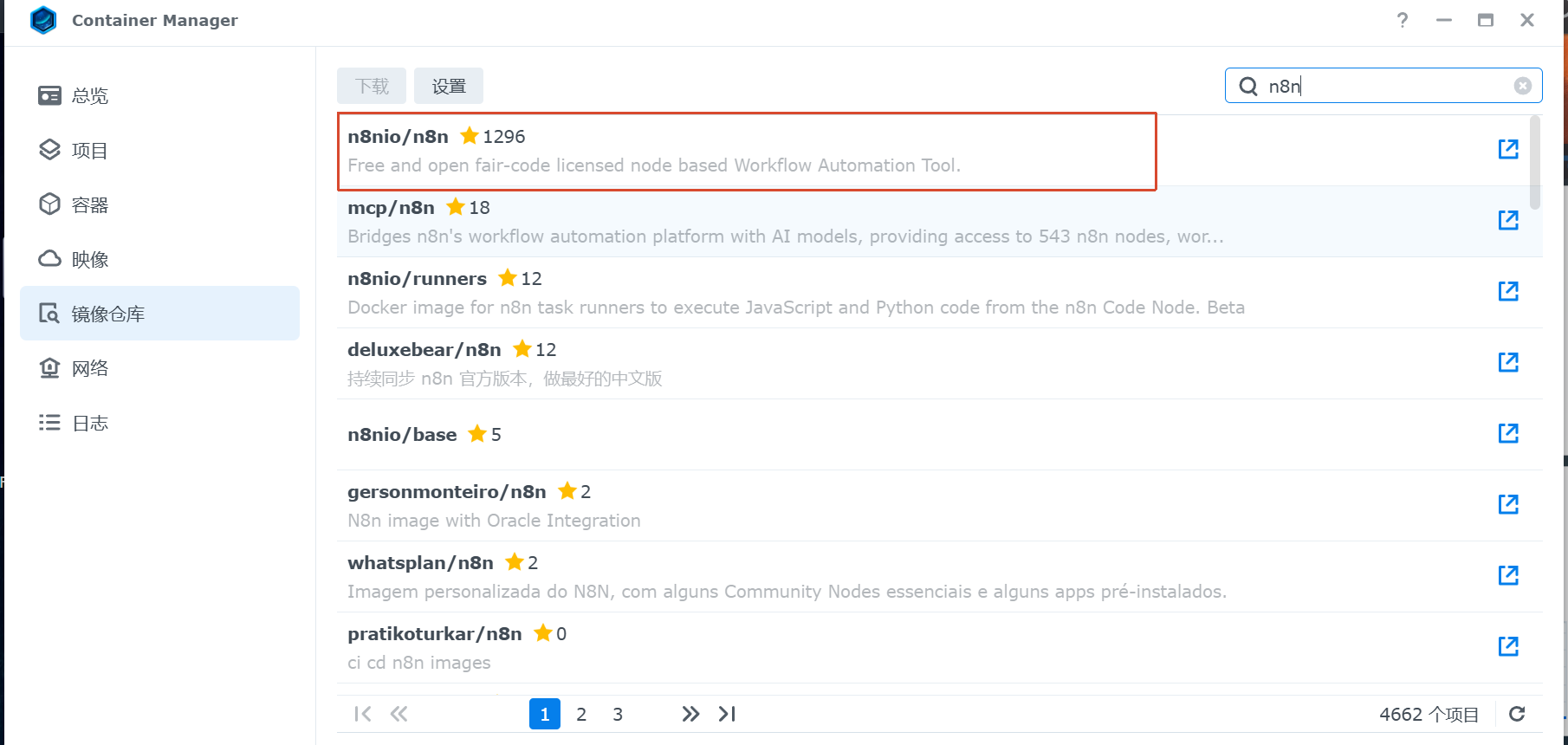
一、拉取镜像
二、yaml部署
1、创建n8n挂载文件夹
打开File Station
在docker底下创建n8n文件夹
在n8n文件夹下创建yaml文件和data文件
填写yaml文件内容
version: "3.8"

services:
  n8n:
    image: n8nio/n8n:latest
    container_name: n8n
    restart: always
    ports:
      - "5678:5678"
    environment:
      # 时区,改为你的时区
      - TZ=Asia/Shanghai
      # 持久化数据路径
      - N8N_SECURE_COOKIE=false
      - N8N_HOST=群晖IP:5678
      - N8N_PORT=5678
      - N8N_PROTOCOL=http
      # 关闭自动收集数据
      - N8N_DIAGNOSTICS_ENABLED=false
      # 可选:设置登录账号密码
      - N8N_BASIC_AUTH_ACTIVE=true
      - N8N_BASIC_AUTH_USER=admin
      - N8N_BASIC_AUTH_PASSWORD=自定义强密码
    volumes:
      # 映射本地目录持久化数据,修改为你实际群晖路径
      - /volume1/docker/n8n:/root/.n8n
    # 可选:如需访问群晖本地其他服务,开启网络模式host
    # network_mode: host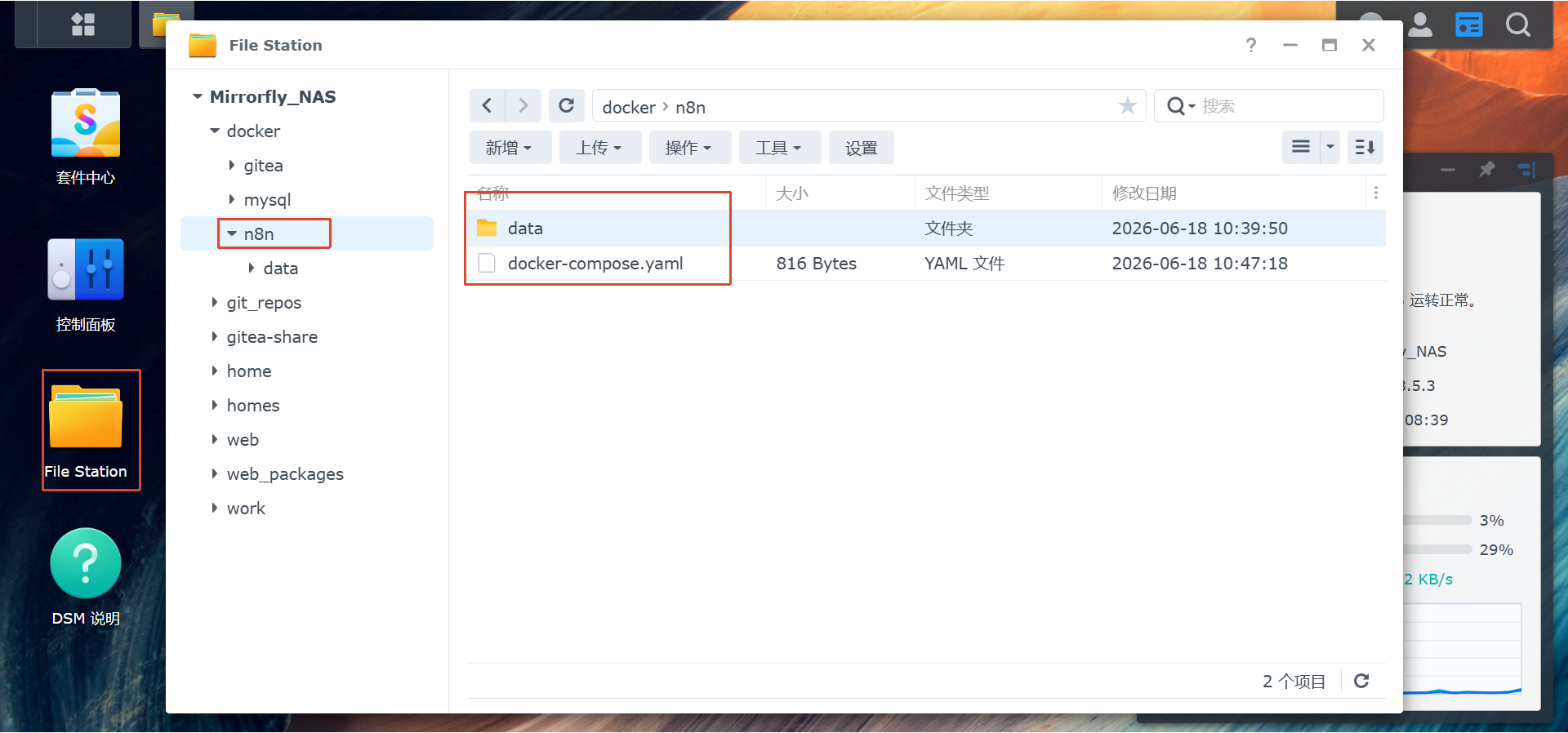
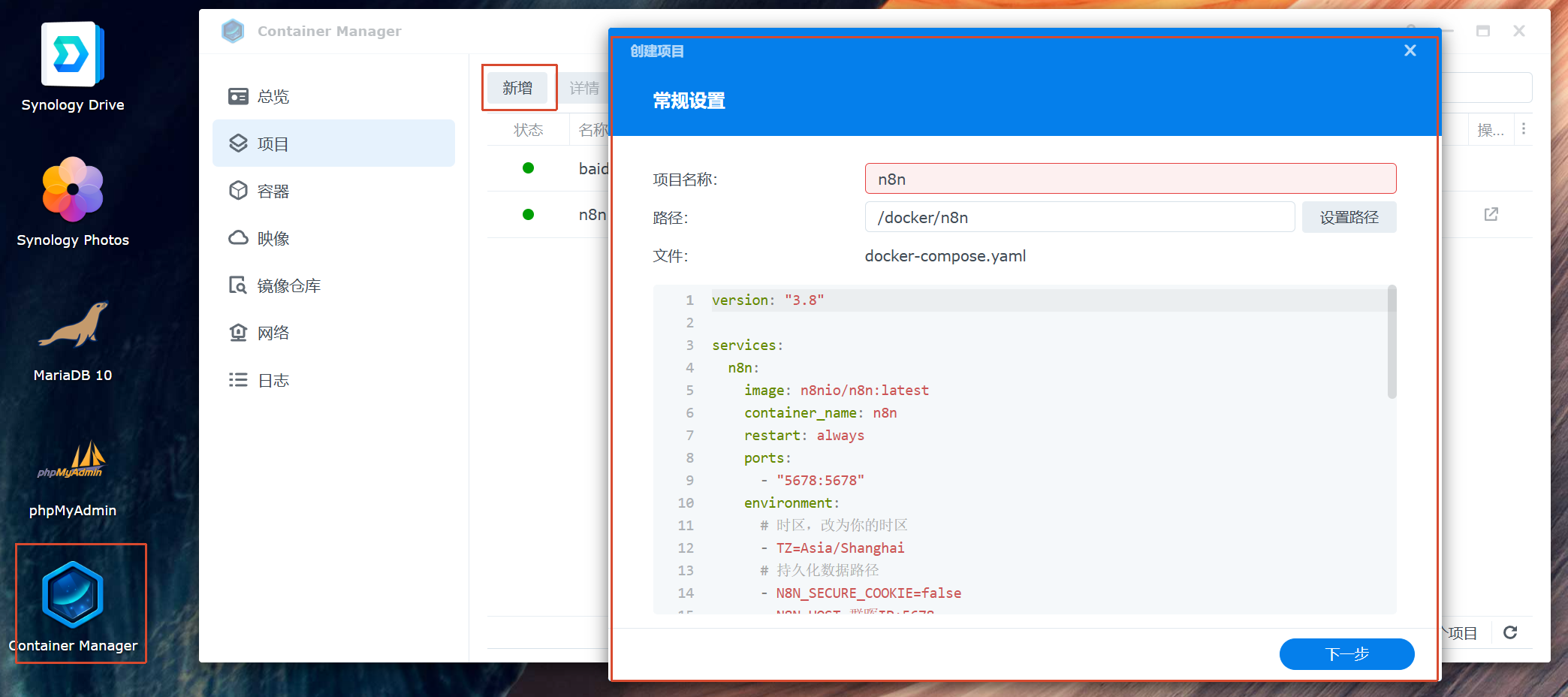
2、创建项目
打开
Container Manager打开项目>新增
填写名称,选择
/docker/n8n路径,会自动检测到yaml文件后面一路默认设置即可
三、n8n汉化方案
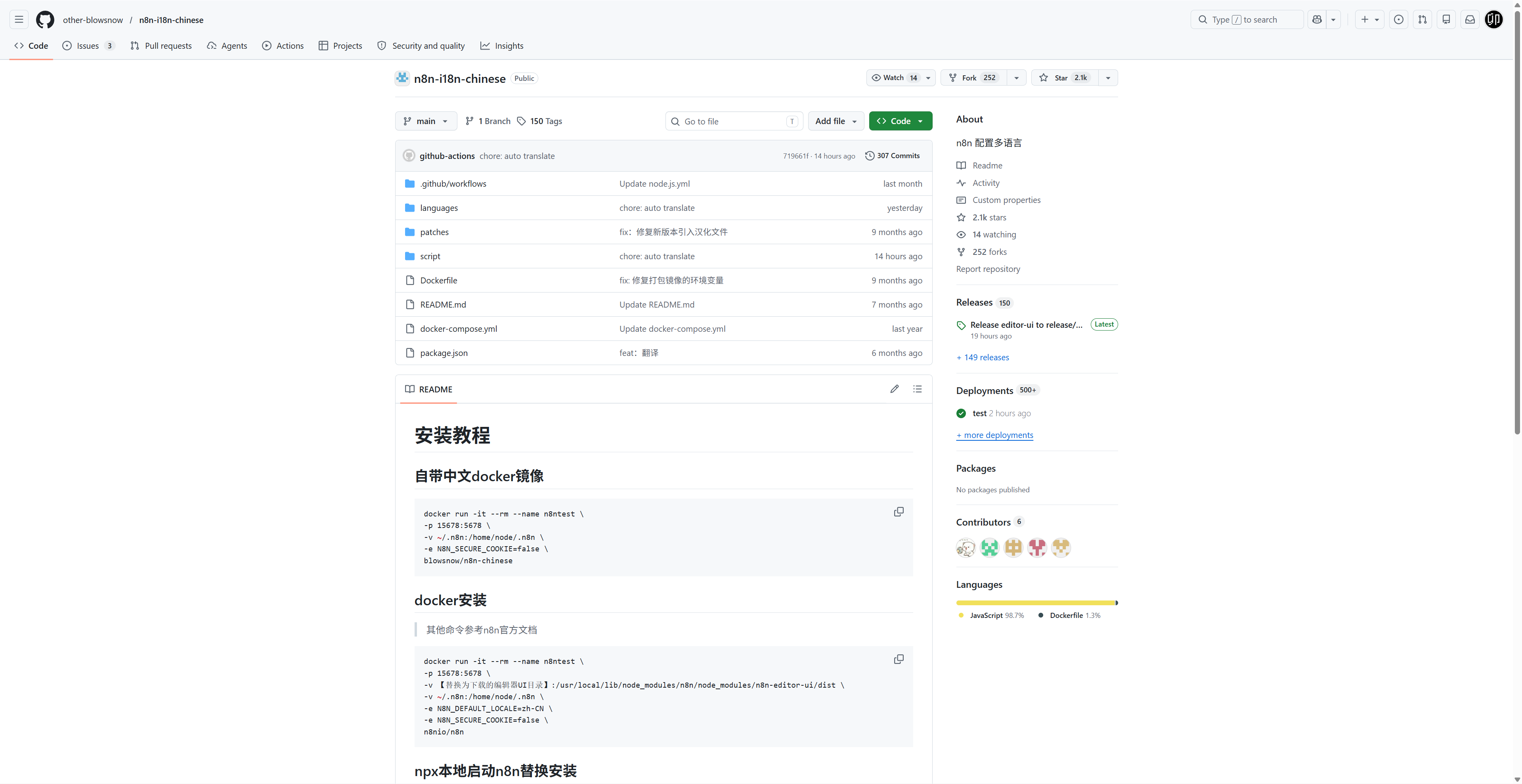
1、镜像源包直接实现
参考第三个参考视频,随行操作
gitHub链接在导读部分
推荐没有安装n8n的需要中文的用户
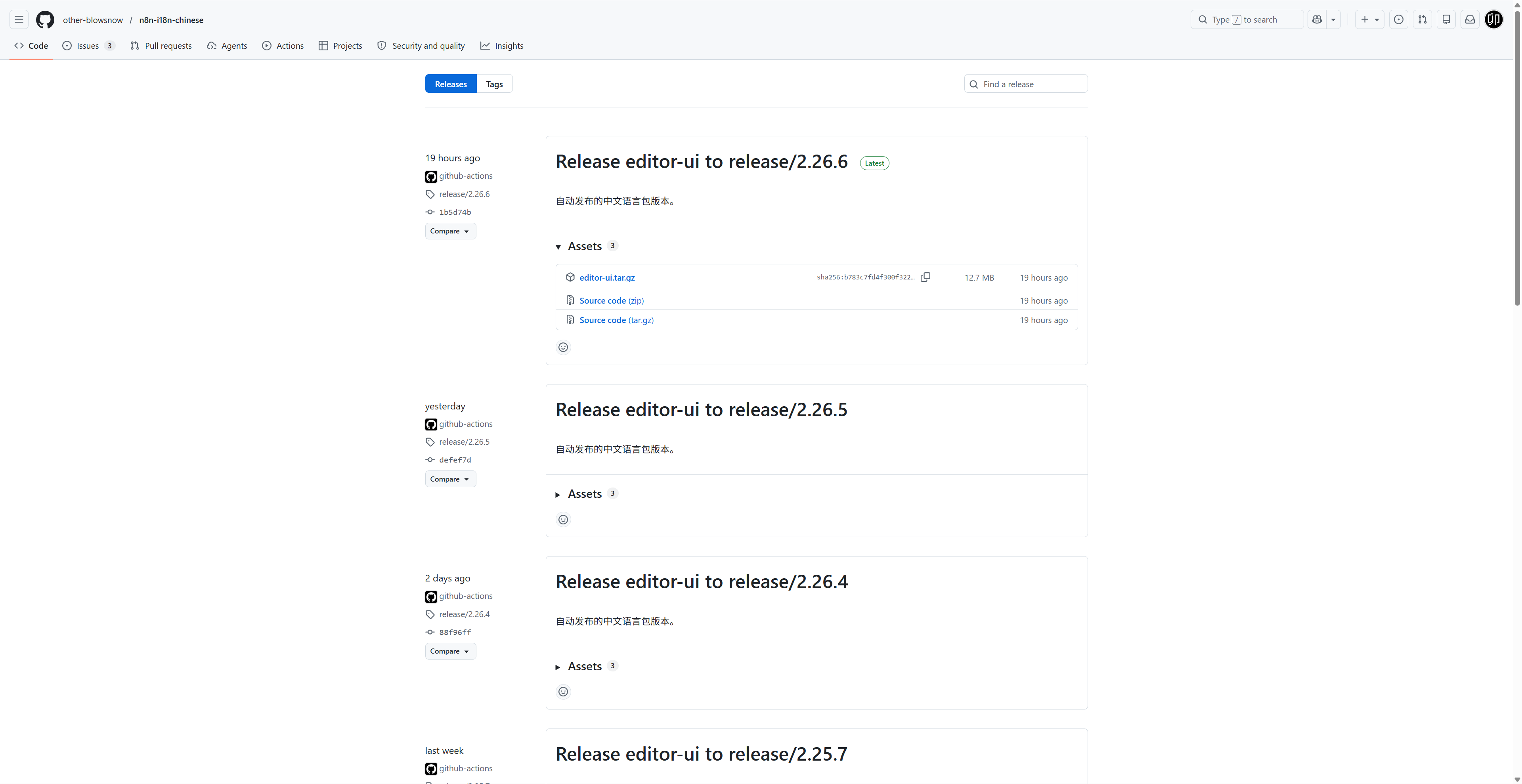
2、先下最新n8n官方版本,然后下载语言包
参考第三个参考视频,随行操作
gitHub链接在导读部分
推荐以及安装了n8n原版的用户



多维表格的基础使用方法)